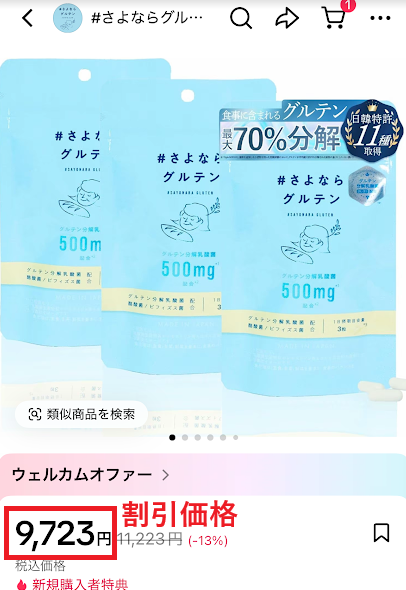
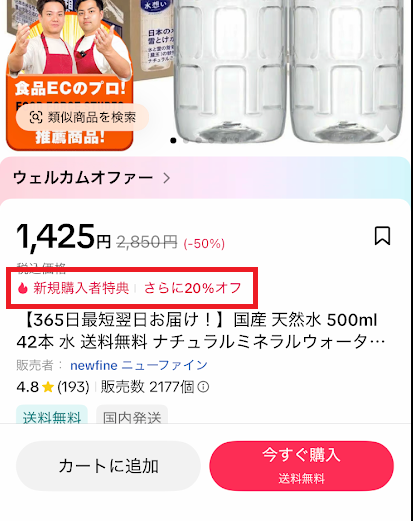
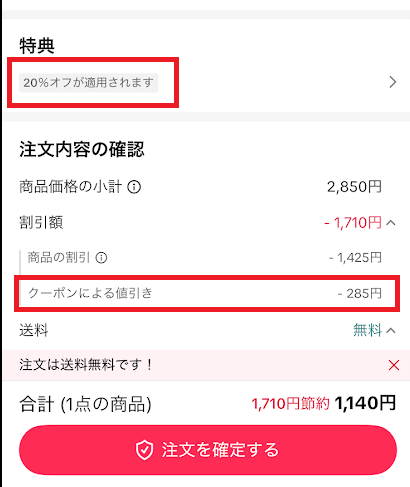
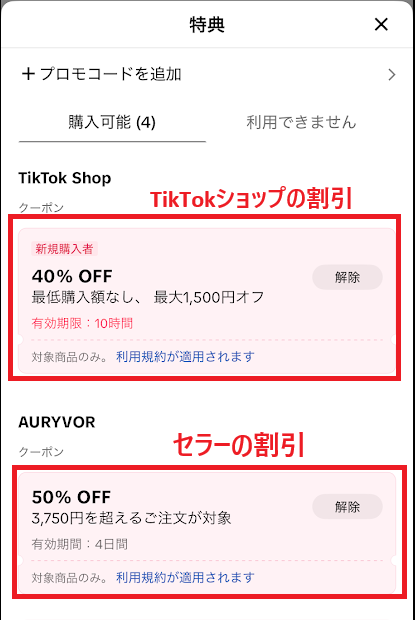
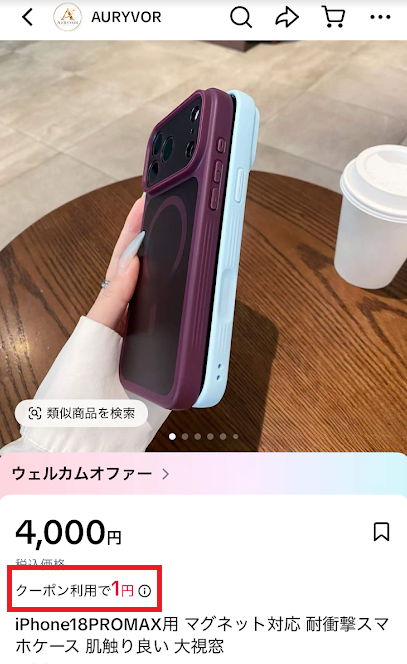
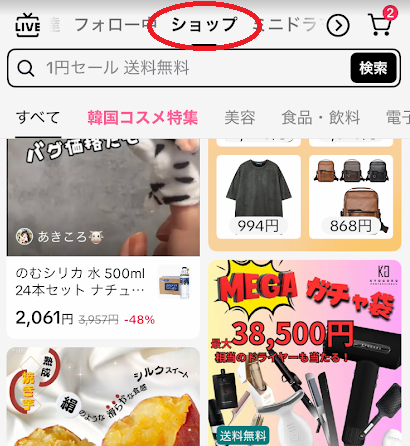
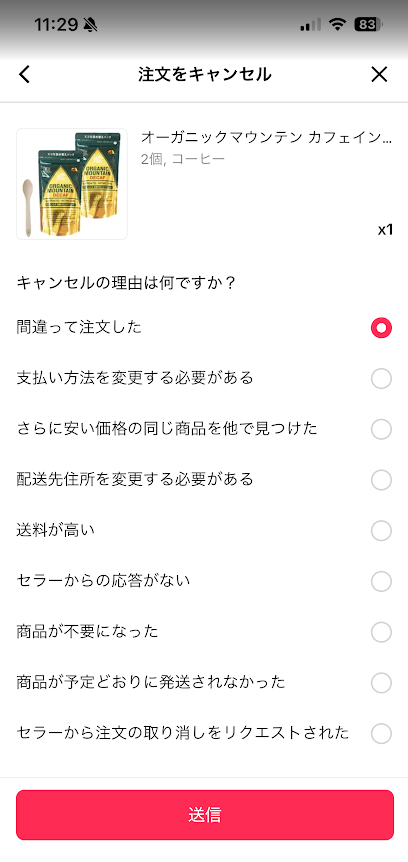
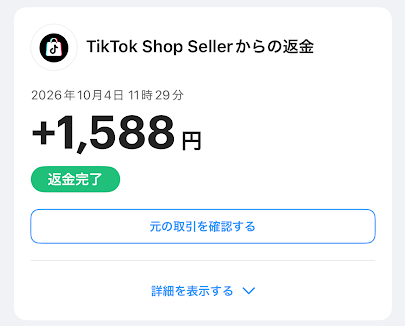
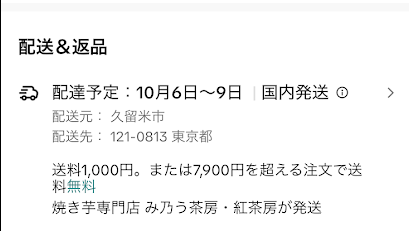
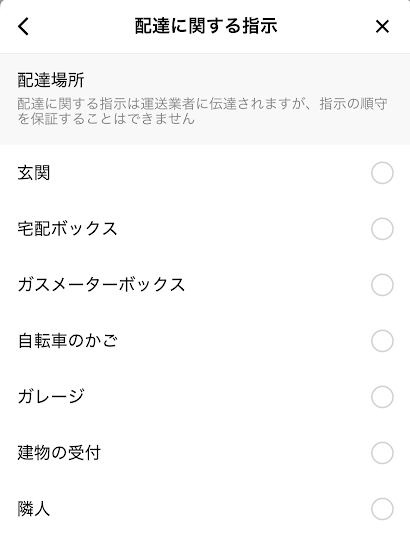
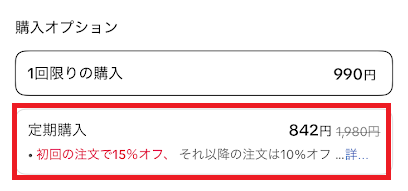
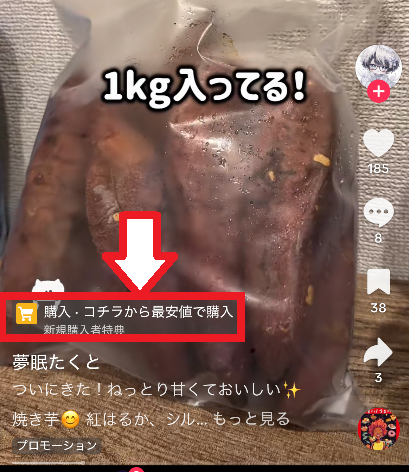
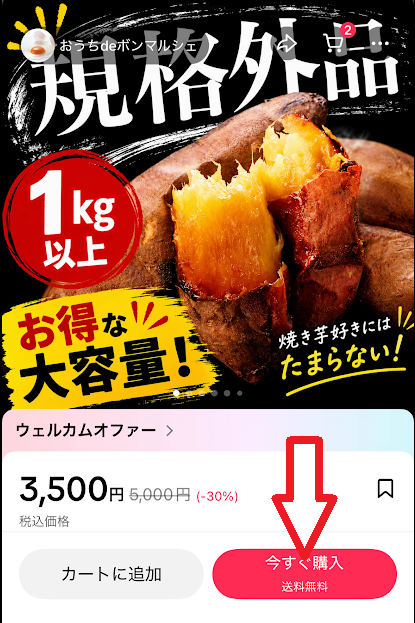
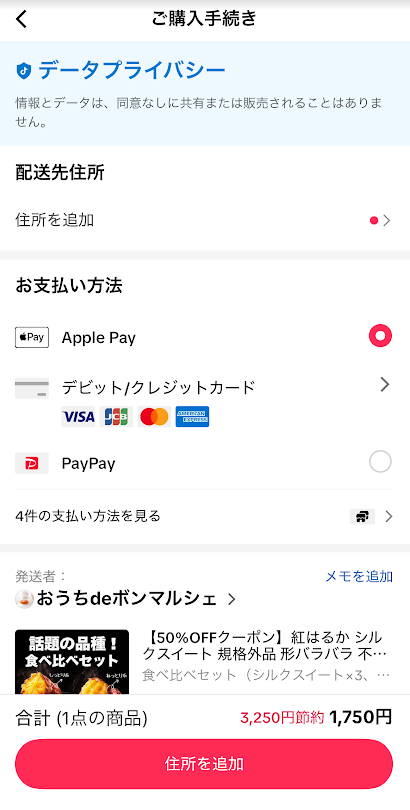
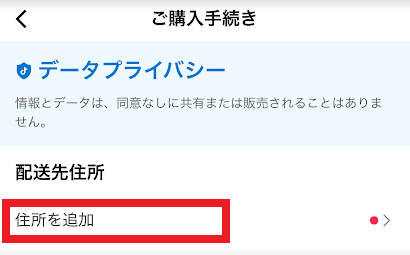
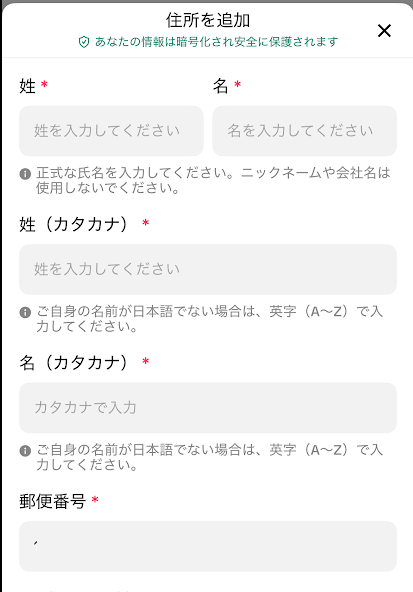
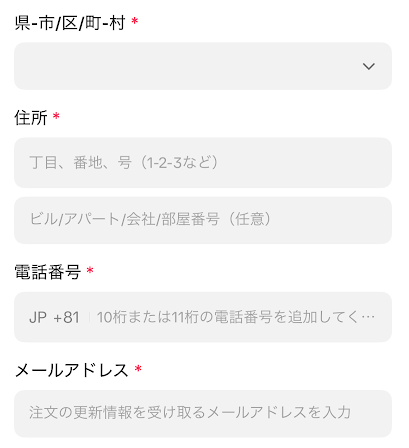
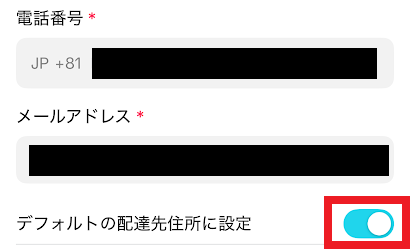
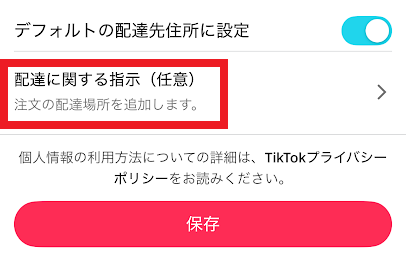
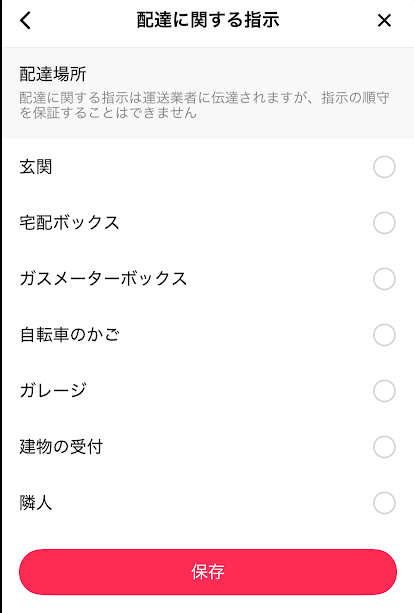
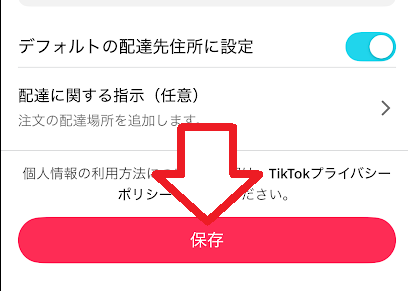
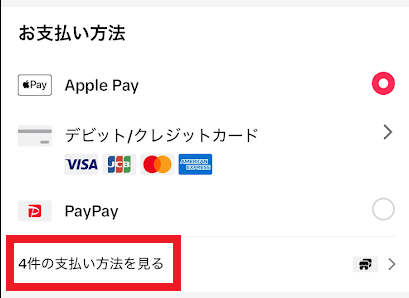
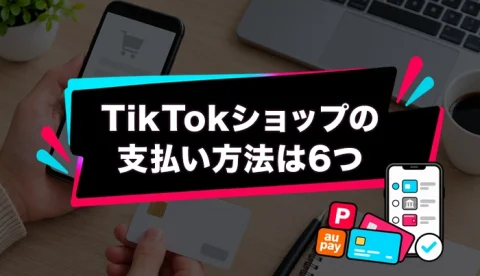
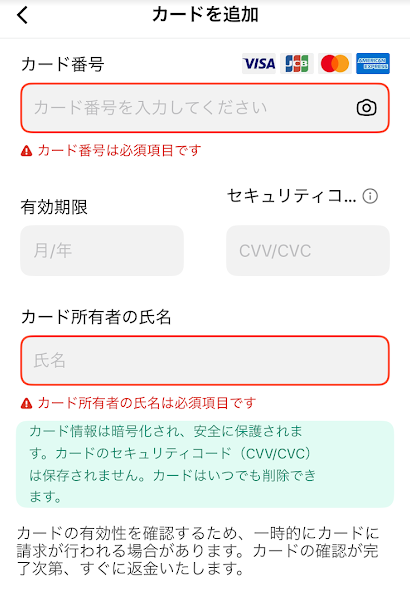
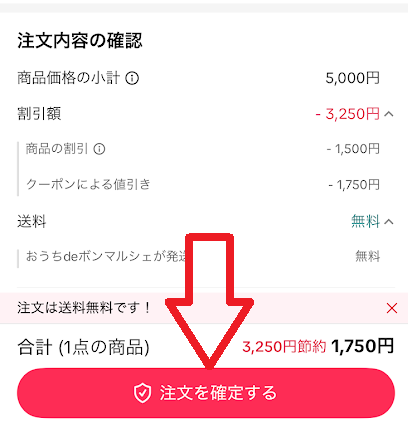
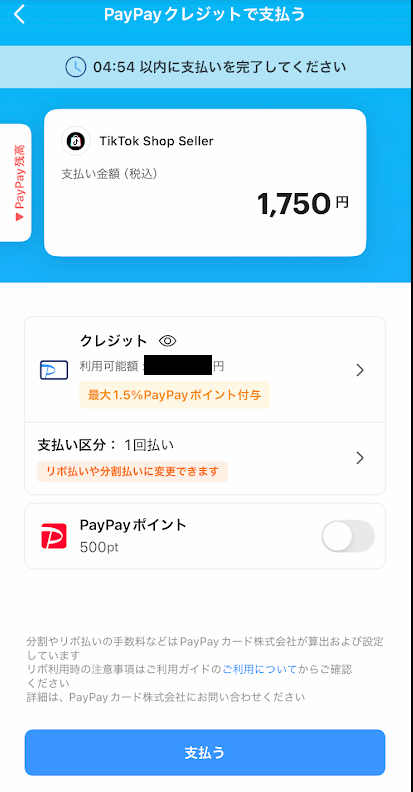
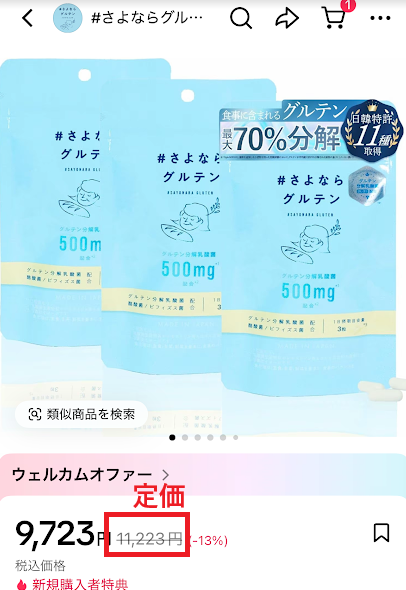
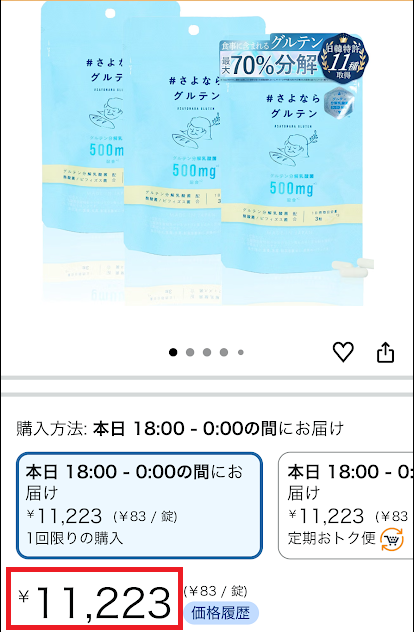
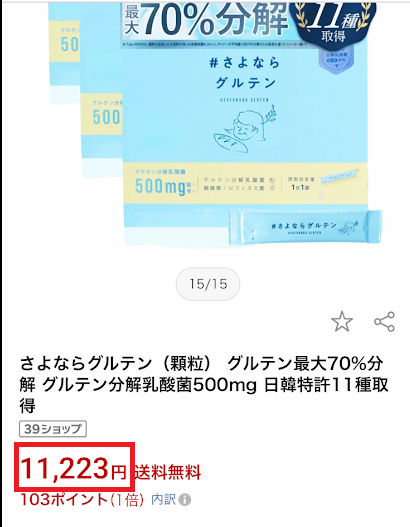
TikTokショップの購入方法4ステップ!はじめての人にも分かりやすく説明 2026 10/19 PR ブログ 2026年10月15日2026年10月19日 TikTokショップで、商品を購入する流れや注意点などを解説します。 サイト運営者 室屋清隆(室屋アフィリエイト合同会社代表)アフィリエイト専門家。Web業界15年の知見を活かし、名古屋でSEOセミナー等に登壇。TikTokショップクリエイターでもあり、フォロワー1,000人を1週間で達成。3週間で収益化 監修者 杉本主税(CONTUDE合同会社代表)TikTokで初月40万円を達成した、MCNパートナー公認ショップクリエイター。企業の無料サンプル食品・日用品で生活し、食費は月2千円。今はクリエイター育成事業を展開 TikTokでお得になる方法を紹介中! 詳しくはこちら 目次TikTokショップの購入方法 TikTokショップで商品を購入する流れは4ステップです。実際の画像つきで解説します。 STEP動画の購入ボタンをタップする 動画の中にある購入ボタンをタップしてください。ショート動画は左下にカートが、ライブ配信は下にバナーが表示されます。 タップすると商品情報が表示されます。その商品だけを買いたい場合は「今すぐ購入」、他の商品も見たい場合は「カートに追加」をタップしてください。 「今すぐ購入」をタップしても、その瞬間すぐに支払いが発生するわけではないため安心してください。 タップすると以下のような購入手続き画面に移動します。 STEP配送先住所を登録する 「住所を追加」をタップしてください。 名前や住所の入力フォームが出るので、必要情報を入力します。 入力が必要な情報・苗字・名前・苗字(フリガナ)・名前(フリガナ)・郵便番号・都道府県、市区町村・丁目以下の住所・マンション名、部屋番号など・電話番号・メールアドレス 今後も同じ住所を送付先にしたい場合は、「デフォルトの配達先住所に設定」をオンにしておきます。 置き配希望や宅配ロッカー投函希望など個別の要望があれば、「配達に関する指示」をタップして具体的に指示しておきましょう。 そして「保存」をタップします。 これで配送先住所の登録は完了です。 STEP支払い方法を選択する 次に支払い方法を選択します。「○件の支払い方法を見る」をタップすると、すべての支払い方法が表示されます。 使える支払い方法は、以下の6つです。 クレジットカード/デビットカード PayPay au PAY コンビニ(ファミリーマート、ローソン、ミニストップ、セイコーマート) Apple Pay/Google Pay TikTokあと払い あわせて読みたい TikTokショップの支払い方法は6つ 「デビット/クレジットカード」を選択した場合は、カード情報も入力してください。 STEP決済する 最後に購入個数を選び、注文内容を確認して「注文を確定する」をタップします。 選んだ支払い方法によって、アプリや決済ページが自動で開きます。例えば、PayPayの場合は、以下の画面になります。 「支払う」を押せば完了です。あとは商品が届くのを待ちましょう。 TikTokショップは本当に安全?詐欺や不正利用の危険性は? 結論から言うと、TikTokショップは安全です。 TikTokショップは、購入者を保護するための仕組みが整っています。 安全な支払い方法クレジットカードの決済には、必ず2段階認証を実行。また、入力されたカード情報はショップ側に共有されない(=外部に漏れない)。90日間の返金保護商品到着時に欠陥や損傷があった場合、90日以内であれば返金が保証される。個人情報の保護顧客の同意なしに、個人情報を共有・販売することはない。>プライバシーポリシー評価やレビューの可視化ショップの評価やレビューはユーザーにすべて公開される。ショップ開設時の審査ショップ開設時には本人確認書類や、登記情報の提出を義務付け。 TikTokショップでは、万全のセキュリティ対策も施しています。 </noscript><iframe data-src="https://www.tiktok.com/player/v1/7647099823157447957" width="325" height="580" allowfullscreen style="border:none;" class="lazyload" > 過去にカード情報の漏洩による不正利用被害などの報告もありません。 アディダスや花王、松屋、大阪王将、シックスパッド、UHA味覚糖など、日本の有名企業やブランドもTikTokショップで出店しています。 「1円で商品が買える」など、にわかには信じられない安さもあり怪しいと感じる人も多いですが、実際には安心して利用できるECプラットフォームです。 あわせて読みたい TikTokショップは怪しい?危険性や詐欺はある?安全性は? TikTokショップは他のネットショップに比べて値段が安い? 通常の販売価格を見ると、実はTikTokショップが特別に安いわけではありません。 例えば、株式会社ITAWARUの「さよならグルテン」という商品を、TikTokショップ・Amazon・楽天市場で見ると、すべて同じ販売価格(11,223円)でした。 TikTokショップ Amazon 楽天市場 金額は販売しているショップによりますが、基本的に販売価格は他サイトと同じケースが多いです。 しかし、TikTokショップはクーポンを使うと異常に安くなるという特徴があります。 あわせて読みたい TikTokショップとは?特徴、購入方法、出店方法、アフィリエイトまですべて解説 TikTokショップはクーポンを使うと安く買える TikTokショップでは、クーポンが大量に配布されているため、価格が安くなることが多いです。 先ほどの「さよならグルテン」も、TikTokショップだけはクーポンで13%割引されていました。 クーポンを使う時、購入者側の操作は特にありません。クーポンが適用される商品をカートに追加すると、自動でクーポンが反映されます。 クーポンを使える商品 クーポンの割引が自動で反映 TikTokショップはクーポンを併用できる! TikTokショップのクーポンには、TikTokが発行しているものと、販売店(セラー)が発行しているものがあり、それぞれ1つずつ使えます。 注文ごとに、TikTok Shopのクーポン1枚および/またはプロモーション1件と、各セラーからのクーポン1枚および/またはプロモーション1件を利用できます。 TikTokショップ「特典」の説明 例えば、40%オフと50%オフのクーポンを持っていたら、足して90%オフになります。 クーポンを使用すると、他の通販サイトではありえない金額で商品が買えることもあります。 TikTokショップでは1円で商品を買えることも! TikTokショップでは、なんと1円の商品も出品されています。 1円で買える商品の例 これは、50%以上の割引クーポンを併用したときに発生します(0円で決済できないため、システムの関係で1円になる)。 詐欺でもなんでもなく、本当に1円で買った商品が届きます。 TikTokショップで割引使って1円で買ったノンフライヤー届いてて激アツ— きらり♡米指揮官 (@Kirari_NIKKE) December 16, 2025 TikTokショップ クリエイター 杉本主税 極端な話、1円で商品を買って、メルカリなどのフリマアプリで売って稼ぐ……という稼ぎ方もできます。 TikTokショップには割引セールもある! TikTokショップでは、毎月「トクトクセール」というセールも開催されます。 </noscript><iframe data-src="https://www.tiktok.com/player/v1/7542454124017634568" width="325" height="580" allowfullscreen style="border:none;" class="lazyload" > AmazonのAmazonプライムセール、楽天市場の楽天スーパーセールなどと同じようなイメージです。 また、ショップ側が個別に開催するセールもあります。基本的には何かしらの割引が効くことが多く、結果的に他のECサイトに比べて安く買えるチャンスが豊富です。 TikTokショップではどんな商品を買える? TikTokショップではジャンルを問わず、様々な商品が買えます。 TikTokショップの主な商品カテゴリ食品・ドリンク、日用雑貨、キッチン用品、家電、スマホ・デジタル機器、ベビー・マタニティ、美容・パーソナルケア、健康、家具、ホームセンター・リフォーム、中古、本、雑誌、オーディオ、コレクション、ファブリック・インテリア雑貨、工具・金物、アクセサリー・ジュエリー、シューズ、スポーツ・アウトドア、おもちゃ・ホビー、ファッション小物、キッズファッション、バッグ・スーツケース、メンズファッション・インナー、モデストファッション、ペット用品、レディースファッション・インナー、車・バイク、パソコン・オフィス用品 気になる商品があるかは、TikTokアプリの「ショップ」タブを開いて検索してみましょう。 TikTokショップで扱っていない商品はある? TikTokショップでは、下記の商品は扱っていません。 TikTokショップの禁止商品成人向けヌード商品、動物および動物由来製品、硬貨、現金、ギフトカード、金融商品、児童性的虐待コンテンツ、差別的または攻撃的な商品、銃器、弾薬および武器類、ギャンブル関連商品、危険物および有害な商品、人体の一部および遺体関連商品、違法薬物および関連器具、医薬品およびサプリメント、不適切な表示または包装の商品、誤解を招く機能・効果の表示を含む商品、保護植物、安全とプライバシーに関する問題のある商品、扇動的なコンテンツ、たばこ、電子たばこおよび関連商品、安全でない食品、アダルト商品ー性玩具およびアクセサリー、黒魔術関連商品、医療機器、政治関連商品、性的医薬品/機能強化商品、体重管理商品、コンドーム、潤滑剤、パフォーマンス向上商品、医薬品およびサプリメント、SIMカード、バーチャル商品 これらの商品を販売したショップは、アカウント停止などの重い罰則を受ける可能性があります。 TikTokショップの購入に関するよくある質問 TikTokショップでの購入に関してよくある質問をまとめました。 購入後のキャンセルはできる? TikTokショップで購入するのに何か条件はある? TikTokショップで返品はできる? TikTokショップで購入したらいつ届く? オープン型の宅配便ロッカーで受け取れる?(PUDOロッカーなど) TikTokショップで定期購入はできる? 購入後のキャンセルはできる? はい、できます。キャンセルできるか否かは、商品の注文状況によります。 注文状況購入者未払い/保留中カスタマーは追加の承認なしでキャンセルできます。発送準備中-発送待ち注文後1時間以内であれば、カスタマーは追加の承認なしでキャンセルできます。1時間経過後は、セラーの承認が必要となります。セラーが営業日内24時間以内に応答しない場合、そのリクエストはプラットフォームによって承認されます。「取扱時間」から3暦日過ぎてもセラーが注文品を発送していないために、カスタマーがキャンセルする場合、キャンセルリクエストはプラットフォームによって自動的に承認されます。発送済み-輸送中購入者は、この時点以降、注文をキャンセルできなくなります*。発送済み-配達済み注文変更可能期間-第4条「返品及び返金」をご参照ください。引用元:TikTok Shop顧客注文のキャンセル、返品及び返金に関するポリシー 例えば、コンビニ支払いで注文したケースだと、その支払いが完了するまでならキャンセルできます。 また支払いも含めて注文が完了した場合でも、それから1時間以内なら自由にキャンセルが可能です。1時間以上経過した場合のキャンセルは、セラー側の承認が必要になります。 注文後1時間以内にキャンセルしてみたところ、キャンセル申請が完了したのとほぼ同時に、返金も受けられました。 11時29分に注文した商品をキャンセル 11時29分には返金が反映 TikTokショップで購入するのに何か条件はある? TikTokのアカウントさえ持っていればOKです。「動画の投稿」や「一定以上のフォロワー数」「一定以上のいいね数」などの条件は特にありません。 TikTokショップで返品はできる? はい、できます。 注文状況が「配達済み」に更新されてから30日以内であれば、ショップに対して返品・返金依頼が可能です。 またそれ以降でも、TikTokショップ側により購入から90日間の返金保護制度が受けられます。 30日間の返品期間が過ぎた場合でも、90暦日以内であれば、カスタマーは購入者向け保証プログラムに基づき、返品と返金を求めることができます。 TikTok Shop顧客注文のキャンセル、返品及び返金に関するポリシー 万が一違う商品が届いたり、商品の状態が悪かったりしても、購入者の負担なく返品可能で返金を受けられるので、安心です。ただ、ジュエリーや自動車、オートバイなど、一部返金保護の対象外の商品カテゴリもあります。 TikTokショップで購入したらいつ届く? 目安としては1週間くらいで届きます。TikTokショップでは、セラーに対して「5営業日以内に配達完了になるように」というルールを定めているためです。 通常注文はすべて、注文日の翌営業日から起算して5営業日目の23:59までに「配達完了」ステータスへ更新する必要があります。 TikTok Shop注文品配送ポリシー 営業日カウントに土日祝日は含まれないため、最長だと1週間程度かかる可能性があります。 なお、具体的な発送のスケジュールは、商品の詳細ページに書かれているので参考にしましょう。 オープン型の宅配便ロッカーで受け取れる?(PUDOロッカーなど) いいえ、できません。配送先は自宅の住所を指定する必要があります。(本人の自宅ではなく、知人などの自宅を指定するのはOKです) 受け取り方法の指定は、置き配や宅配ボックスのみ指定可能です。 TikTokショップで定期購入はできる? ショップ側が定期購入可能としている場合には、定期購入もできます。 定期購入できる商品 ヘルスケアや美容ジャンルなどは、定期購入できる商品も多いです。 ブログ よかったらシェアしてね! URLをコピーしました! URLをコピーしました! 質問、ご意見、感想をどうぞ コメントする コメントをキャンセルコメント ※ 名前・ニックネーム(任意) メール サイト 私はロボットではありません。 Δ





質問、ご意見、感想をどうぞ